
Suchen Sie nach einer Möglichkeit, mit dem Verkauf von Produkten auf Ihrem Blog Geld zu verdienen? Egal, ob Sie digitale oder physische Artikel verkaufen, WooCommerce kann Ihren WordPress-Blog in einen Online-Shop verwandeln. Erfahren Sie mehr über die Funktionen von WooCommerce und wie Sie Ihren eigenen Online-Shop in unserem WooCommerce-Test starten können.
Warum einen Online-Shop starten?
Wenn Sie nach einer Möglichkeit suchen, Ihre WordPress-Site zu monetarisieren, ist der Verkauf Ihrer eigenen Produkte eine der besten Optionen.
Beim Verkauf Ihrer eigenen Produkte haben Sie die vollständige Kontrolle. Im Gegensatz zum Affiliate-Marketing können Sie Ihre eigenen Preise festlegen. Und im Gegensatz zur Werbung müssen Sie keinen riesigen Traffic auf Ihrer Website haben, um Geld zu verdienen. Solange Sie ein treues Publikum haben und Produkte verkaufen, die auf dieses Publikum zugeschnitten sind, können Sie Geld verdienen.
Besonders der Verkauf digitaler Produkte ist eine großartige Möglichkeit, Geld zu verdienen. Obwohl es anfangs Zeit kostet, Ihre Produkte zu erstellen, kann das Einkommen passiv mit sehr wenig Aufwand Ihrerseits erzielt werden, sobald sie erstellt sind. Wir haben eine ausführliche Anleitung, wie Sie Ihren Online-Shop starten, ohne dass Schritte übersprungen werden.
Warum WooCommerce das Top-E-Commerce-Plugin ist
WooCommerce ist ein beliebtes kostenloses Plugin, das jede WordPress-Site in einen Online-Shop verwandeln kann. Es erleichtert den Verkauf digitaler oder physischer Produkte und gibt Ihnen die vollständige Kontrolle über jeden Aspekt Ihres Shops.
Fast ein Drittel aller Online-Shops wird von WooCommerce betrieben. Aufgrund seiner enormen Beliebtheit ist es einfach, Community-Support und ergänzende Tools und Plugins zu finden. Die WooCommerce-Integration wird von vielen anderen Plugins, WordPress-Themes und verschiedenen Tools für Ihr Online-Geschäft unterstützt.
Seine Beliebtheit macht es zu einer großartigen Wahl für Ihren Online-Shop.
Was können Sie mit WooCommerce tun?
WooCommerce verfügt über viele integrierte Funktionen, die Ihnen bei der Verwaltung Ihres Online-Shops helfen:
- Versand: Sie können Ihren Shop so konfigurieren, dass er Pauschalversand oder kostenlosen Versand anbietet oder den Versand automatisch basierend auf dem Standort des Empfängers berechnet. Sie können Versandadressen auch nach Land einschränken.
- Zahlungsabwicklung: Das kostenlose WooCommerce-Plugin unterstützt Zahlungen per Paypal, gängige Kreditkarten, Banküberweisungen oder Nachnahme. Sie können auch Erweiterungen herunterladen, um weitere Zahlungsabwicklungsoptionen hinzuzufügen. (Mehr über WooCommerce-Erweiterungen unten.)
- Bestandsverwaltung: Verfolgen Sie, wie viele Artikel Sie auf Lager haben, verhindern Sie Bestellungen von Artikeln, die nicht auf Lager sind, und lassen Sie sich benachrichtigen, wenn der Lagerbestand niedrig ist.
- Gutscheine: Erstellen Sie Gutscheincodes für kostenlosen Versand oder prozentuale oder feste Rabatte auf bestimmte Artikel oder den Gesamtbetrag des Einkaufs des Kunden, legen Sie Ablaufdaten fest und beschränken Sie Gutscheine basierend auf dem Gesamtumsatz oder anderen Anforderungen.
- Berichterstattung: Von Ihrem Dashboard aus können Sie detaillierte Berichte über Brutto- und Nettoumsätze, Verkäufe nach Produkt oder Kategorie, Rückerstattungen, Gutscheine, Neuanmeldungen von Kunden, geringe Lagerbestände und mehr anzeigen.
Erhalten Sie erweiterte Funktionen mit WooCommerce-Erweiterungen
Es gibt auch eine Reihe von WooCommerce Add-on-Plugins, sogenannte Erweiterungen, die Ihrem Online-Shop erweiterte Funktionen hinzufügen können.
Offizielle, Premium-Erweiterungen, die vom selben Team wie WooCommerce entwickelt und unterstützt werden, umfassen:
- WooCommerce-Abonnements: Richten Sie wiederkehrende Zahlungen ein und belasten Sie Ihre Kunden regelmäßig automatisch.
- WooCommerce-Mitgliedschaften: Erstellt ein Website-Mitgliedschaftssystem, das sich in Ihre bestehenden Produkte integriert.
- WooCommerce-Buchungen: Verkaufen Sie zeit- oder datumsbasierte Produkte und Dienstleistungen. Ermöglichen Sie Kunden, bestimmte Tage oder Zeiten zu buchen. Funktioniert hervorragend für Termine, Dienstleistungen oder Vermietungen.
- Dynamische Preise: Enthält erweiterte Preis- und Rabattoptionen. Sie können vier verschiedene Arten von Mengenrabatten und Preisanpassungen erstellen.
- Tabellenratenversand: Erhalten Sie hochgradig anpassbare Versandoptionen basierend auf Gewicht, Anzahl der Artikel usw.
- Produkt-CSV-Import-Suite: Importieren und exportieren Sie Produkte und Einstellungen mit CSV-Dateien.
Das Haupt-WooCommerce-Plugin ist kostenlos und Open Source, daher gibt es auch eine Reihe von WooCommerce-Erweiterungen von Drittanbietern. Viele davon sind kostenlos.
Beliebte Erweiterungen von Drittanbietern ermöglichen es Ihnen, Packzettel, Partnerprogramme, Bildergalerien, vorgestellte Produkte und mehr zu erstellen. Schauen Sie sich die Zusammenfassung von WPBeginner mit über 20 der besten kostenlosen WooCommerce-Plugins für WordPress an, um Beispiele zu sehen.
Obwohl WooCommerce kostenlos ist, fallen Kosten für Ihre Domain, Ihr Hosting, Ihr Theme und Ihre Plugins an. Sehen Sie sich unsere Aufschlüsselung an: Wie viel kostet eine E-Commerce-Website WIRKLICH?
So richten Sie einen Shop mit WooCommerce ein
Um mit WooCommerce zu beginnen, benötigen Sie zuerst einen Webhosting-Plan und einen Domainnamen. Sie können unser Bluehost-Angebot nutzen, um einen grundlegenden Webhosting-Plan für 2,75 US-Dollar pro Monat zu erhalten, die Domain ist kostenlos enthalten.
Sie könnten auch den WooCommerce-Hostingplan erhalten, der ab 9,95 US-Dollar pro Monat beginnt. Dieser enthält WordPress + WooCommerce vorinstalliert für Sie.
Klicken Sie hier, um dieses exklusive Angebot zu erhalten »
Sobald Sie Ihre Domain und Ihren Hostingplan haben, macht Bluehost die Installation von WordPress sehr einfach.
Dann können Sie das WooCommerce-Plugin auf Ihrer Website installieren und aktivieren. Als Nächstes können Sie zu WooCommerce » Einstellungen navigieren, um Ihre Optionen zu konfigurieren.
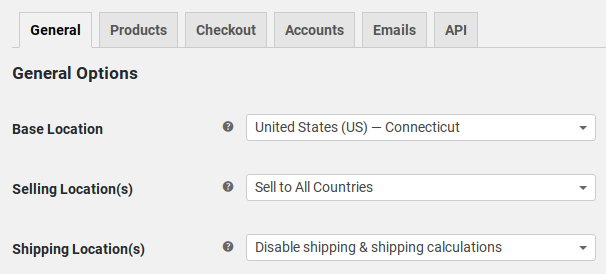
Unter dem Options-Tab Allgemein können Sie Optionen wie zulässige Versandorte, Währung, Steuern usw. konfigurieren.
Klicken Sie sich durch jeden Tab, um den Shop nach Ihren Wünschen einzurichten.
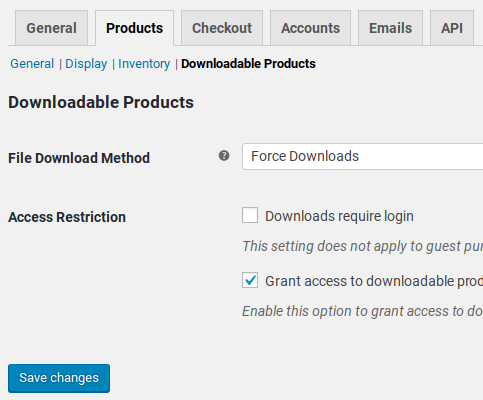
Unter den Tabs Produkte » Herunterladbare Produkte können Sie Optionen für Ihre digitalen Produkte konfigurieren.
Zahlungs- und Gutscheinoptionen können Sie unter dem Tab Kasse konfigurieren.
Unter dem Tab Konten können Sie Optionen für Ihre Kunden auswählen, um ihre eigenen Konten einzurichten und zu konfigurieren.
Unter E-Mails können Sie die Benachrichtigungen anpassen, die Sie von Ihrem WooCommerce-Shop erhalten.
Produkte hinzufügen
Um Ihre Produkte hinzuzufügen, navigieren Sie zu Produkte » Produkt hinzufügen.
Dies ähnelt dem Erstellen eines neuen Beitrags oder einer neuen Seite, mit einem Titel und einem Feld für Ihre Produktbeschreibung.
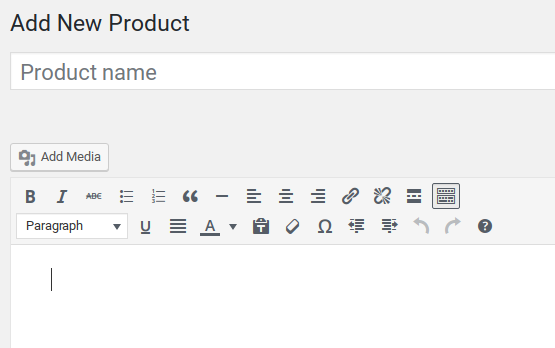
Scrollen Sie nach unten zum Abschnitt Produktdaten, wo Sie den Preis, den Lagerbestand, den Versand und andere Attribute festlegen können.
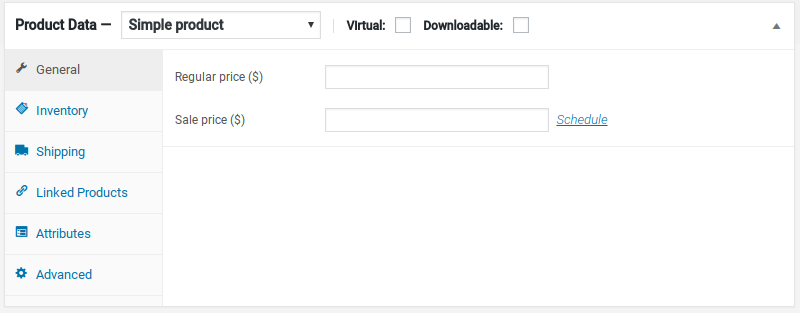
Sie können auch Kategorien und Schlagwörter sowie ein Beitragsbild hinzufügen.
Sehen Sie sich unseren vollständigen Leitfaden an: So erstellen Sie einen profitablen Online-Shop – Schritt für Schritt
Dokumentation und Support
WooCommerce verfügt über umfangreiche Dokumentationen auf der offiziellen Website, einschließlich Tutorials und Fehlerbehebungsleitfäden für die häufigsten Probleme.
Sie können sich auch kostenlos anmelden, um kundenexklusive Vorteile zu erhalten, einschließlich Support durch den Helpdesk.
Die WooCommerce-Community ist sehr aktiv und Sie können auch Community-Support in den Foren von WordPress.org und im Web finden.
Unser Urteil
Wenn Sie Ihren bestehenden WordPress-Blog in einen Online-Shop verwandeln möchten, macht WooCommerce es einfach.
Das WooCommerce-Plugin ist kostenlos und einfach zu bedienen und bietet außerdem eine riesige Community voller Erweiterungen und Ressourcen, wenn Sie Hilfe benötigen.
Wir hoffen, Ihnen hat diese WooCommerce-Bewertung gefallen. Wenn ja, möchten Sie vielleicht auch erfahren, wie Sie online ohne einen E-Commerce-Shop verkaufen. Wir haben auch diesen Leitfaden: So erstellen Sie einen Ein-Produkt-Shop in WordPress.
Wir geben WooCommerce 5 von 5 Sternen. Hier ist die Aufschlüsselung unserer Bewertungsnoten:
 5,0 / 5,0 5,0 / 5,0
 4,0 / 5,0 5,0 / 5,0 5,0 / 5,0 5,0 / 5,0
Ich benötige eine Bestätigung, dass ich, wenn ich einen Multi-Vendor-Shop einrichte, die Anbieter Produkte hochladen lassen muss und dass Käufer direkt mit ihnen handeln und ihre eigenen Waren versenden können. Jeder Anbieter benötigt sein eigenes Passwort nur für seinen Bereich.
Was brauche ich, um das zum Laufen zu bringen? Mein geplantes Geschäft ist es, Markthändler, die physisch am Sonntag verkaufen, online zu bringen. Danke für Ihre Hilfe. Ken
Großartig
Ihr Artikel Großartig Danke für diese Informationen, sehr informativ und modern.