Gestisco oltre una dozzina di siti web WordPress per vari clienti e progetti.
Controllare le prestazioni di ogni sito mi faceva impazzire. Dovevo accedere a Google Analytics separatamente per ogni singolo sito web.
Poi passavo ore a cercare di ricordare quale proprietà appartenesse a quale sito. Il continuo passaggio tra schede mi rubava ore della settimana. Inoltre, spesso mi confondevo sui dati che stavo guardando.
Ma il vero problema era più profondo della semplice comodità.
Ognuno dei miei siti web ha obiettivi e metriche diversi che contano davvero. Il mio sito eCommerce necessita del monitoraggio delle conversioni, mentre il mio blog si concentra su visualizzazioni di pagina e metriche di coinvolgimento.
La realtà è che Google Analytics 4 mostra ogni statistica del sito web, ma io ho bisogno solo di dati specifici per ogni sito.
All'inizio, ho provato a salvare ogni account Google Analytics nei preferiti.
Non ha funzionato perché dovevo ancora passare da un dashboard all'altro e scavare tra report irrilevanti. Poi ho provato a usare l'app mobile di Google, ma era goffa per gestire più proprietà.
Ero frustrato e perdevo tempo prezioso che avrei potuto dedicare alla crescita dei miei siti web. Avevo bisogno di qualcosa che non solo portasse i dati in WordPress, ma mi permettesse anche di personalizzare ciò che vedevo per ogni sito.
Così ho iniziato a cercare plugin WordPress che potessero semplificare i dati di Google Analytics e mostrare solo ciò che conta. Ho testato decine di plugin di analisi per diversi mesi.
Volevo qualcosa che mi permettesse di vedere le metriche chiave senza lasciare WordPress e di personalizzare i dashboard per le esigenze uniche di ogni sito.
Dopo test approfonditi, ho scoperto che MonsterInsights potrebbe essere la soluzione che stavo cercando.
Quindi, in questa recensione di MonsterInsights, ti mostrerò esattamente cosa ho trovato e se vale il tuo investimento.
Punti chiave che imparerai:
- Se MonsterInsights fa davvero risparmiare tempo ai proprietari di più siti
- Come personalizzare i dashboard di analisi per diversi obiettivi del sito web
- Il costo reale rispetto al valore per la gestione di più siti WordPress
- Quali funzionalità sono più importanti per i proprietari di siti web impegnati
- La mia raccomandazione onesta dopo mesi di test
Cos'è MonsterInsights?

Come accennato, MonsterInsights è il miglior plugin WordPress per Google Analytics 4. Ti permette di trasformare dati complessi di GA-4 in dati semplici e facili da seguire che puoi interpretare rapidamente.
Puoi personalizzare i dati di Google Analytics 4 per concentrarti su ciò che è più importante per te e analizzarli direttamente nel tuo dashboard di WordPress.
Ciò significa che non devi cambiare piattaforma per analizzare i tuoi dati, semplificando il tuo flusso di lavoro ed evitando confusione.
Puoi configurare MonsterInsights per monitorare analisi in tempo reale, classifiche SEO, link di affiliazione, iscrizioni a moduli, coinvolgimento video e altro ancora.
Poiché MonsterInsights crea report di analisi personalizzati, può aiutarti a migliorare aspetti molto specifici del tuo sito web.
Ad esempio, puoi usare le informazioni per sapere quali video, link di affiliazione e moduli stanno ottenendo buoni risultati. Questo può guidarti nella creazione di contenuti, moduli e altri lead magnet che funzionano davvero.
Con MonsterInsights, non ci sono report casuali, processi di configurazione lunghi o grafici complicati.
Se questo plugin GA-4 ti sembra adatto a te, visita la nostra pagina coupon MonsterInsights per le migliori offerte.
Cos'è MonsterInsights Lite?
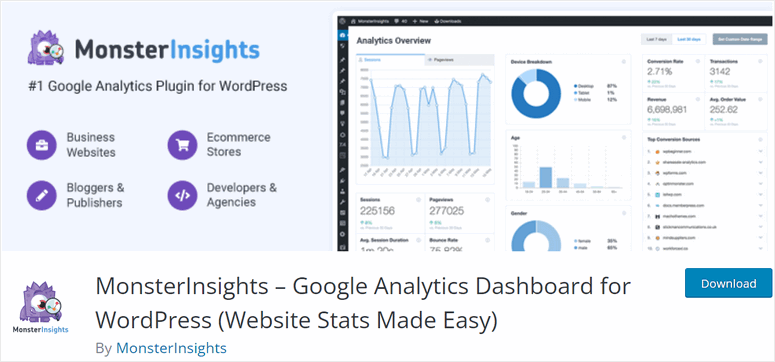
Ora, MonsterInsights offre sia una versione premium che una gratuita del plugin. La versione gratuita per sempre del plugin ti consente di provarlo, assicurandoti di avere piena fiducia nel prodotto prima di effettuare un acquisto.
Può aiutarti a ottenere rapidamente dati di base ma specifici sul tuo sito. Alcune delle informazioni che puoi ottenere con MonsterInsights Lite includono:
- Sessioni
- Visualizzazioni di pagina
- Visitatori nuovi e di ritorno
- Pagine e post più performanti
- Domini di riferimento principali
- E altro ancora…
Di conseguenza, MonsterInsights Lite è ottimo per piccole imprese, liberi professionisti e altro ancora.
Per configurare la versione gratuita di MonsterInsights, vai semplicemente al tuo repository di plugin di WordPress e installalo come faresti con qualsiasi altro plugin.
Se riscontri problemi, ecco un tutorial passo passo su come installare un plugin.
Recensione MonsterInsights

Per questa recensione di MonsterInsights, ci concentreremo sulla versione pro. Questo ci aiuterà a scomporre a fondo questo plugin di Google Analytics in modo da avere tutte le informazioni a portata di mano.
Per assicurarti di seguire facilmente questa recensione, l'abbiamo suddivisa in diverse sezioni. Puoi fare clic sui collegamenti sottostanti per saltare alla sezione della recensione che desideri leggere.
- Installazione e configurazione
- Personalizzazione
- Facilità d'uso
- Funzionalità
- Supporto e Documentazione
- Prezzi
- Pro e Contro
- FAQ
- Verdetto Finale
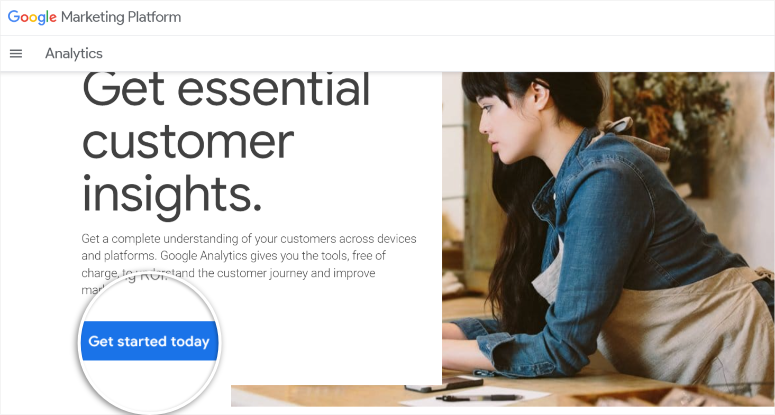
Nota: Prima di installare e configurare MonsterInsights, assicurati di avere un account Google Analytics 4. Ma non preoccuparti; è super facile creare un account. Avrai bisogno del tuo account Gmail per iniziare. Vai semplicemente alla pagina di registrazione di Google Analytics e seleziona “Inizia oggi”.
Se non ne hai uno, ecco un articolo su come configurare Google Analytics 4 per iniziare.
Detto questo, entriamo in questa recensione di MonsterInsights.
Installazione e configurazione
Una cosa che amiamo di MonsterInsights è quanto sia facile da installare e configurare.
Per iniziare, vai sul sito ufficiale del plugin e registrati. MonsterInsights offre 3 piani, il che significa che puoi trovare rapidamente un pacchetto adatto al tuo budget.
Inoltre, ottieni una garanzia di rimborso di 14 giorni, senza fare domande, offrendoti una rete di sicurezza aggiuntiva. Per aggiungere a ciò, puoi acquistare un piano in modo sicuro con una vasta gamma di carte di credito o PayPal, offrendoti molte opzioni per iniziare.
Una volta selezionato e acquistato un piano, vai alla scheda Download nel tuo account MonsterInsights. Quindi, scarica il file ZIP del plugin e copia la chiave di licenza per attivare MonsterInsights Pro in WordPress.

Ora, vai alla tua bacheca di WordPress ed entra in Plugin » Aggiungi Nuovo Plugin. Qui, carica il tuo file ZIP di MonsterInsights e attivalo come faresti con qualsiasi altro plugin.
Dopo questo, verrai reindirizzato automaticamente alla procedura guidata di Monsterinsights. Se non vieni reindirizzato automaticamente alla procedura guidata di configurazione, vai su Insights » Elenco di controllo configurazione e seleziona Avvia procedura guidata.
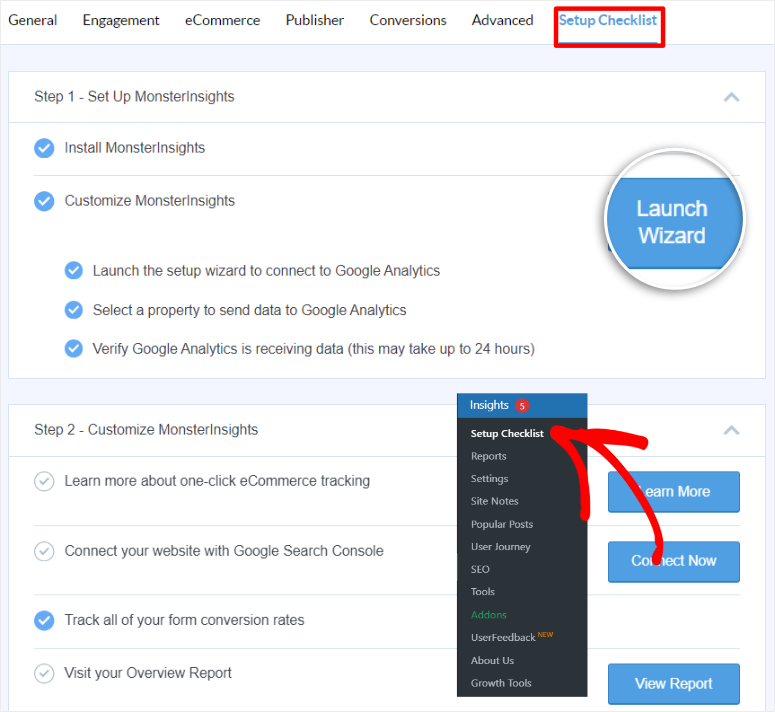
Ora, questa procedura guidata ti aiuta a completare il processo di configurazione e personalizzazione del plugin in modo semplice. Questo assicura che tu personalizzi e abbia tutte le funzionalità pronte prima di utilizzare il plugin.
Nella prima schermata, indica a MonsterInsights se il tuo sito è un sito aziendale, un blog o un negozio eCommerce. Questo aiuterà il plugin a configurare le funzionalità in base alle tue esigenze specifiche più facilmente.

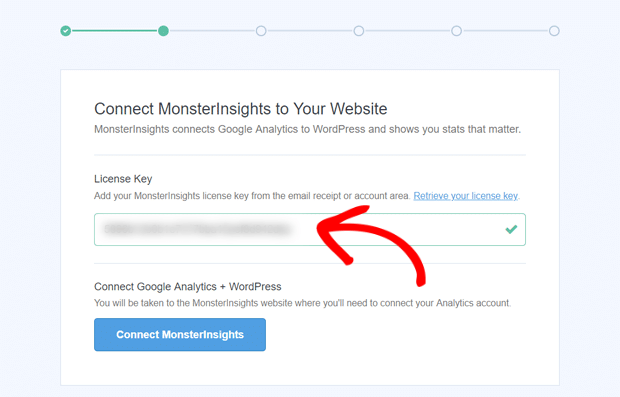
Dopo questo, incolla semplicemente il Codice di licenza che hai copiato in precedenza per attivare MonsterInsights Pro. Quindi, fai clic su Connetti MonsterInsights per collegare la tua bacheca di WordPress a Google Analytics.
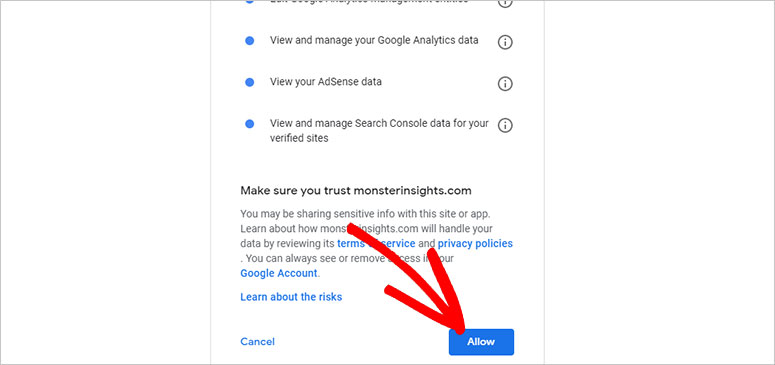
Seleziona quindi l'account Gmail con cui ti sei registrato su Google Analytics nella finestra popup successiva. Infine, seleziona Consenti per concedere le autorizzazioni a MonsterInsights.
Ora, nelle schermate successive della procedura guidata di configurazione, utilizzerai pulsanti di attivazione e caselle di controllo per abilitare le diverse funzionalità di MonsterInsight.
Discuteremo queste opzioni di personalizzazione e altro ancora di seguito.
Personalizzazione
Come abbiamo detto, la procedura guidata di configurazione ti consente anche di personalizzare MonsterInsights dalla tua bacheca di WordPress.
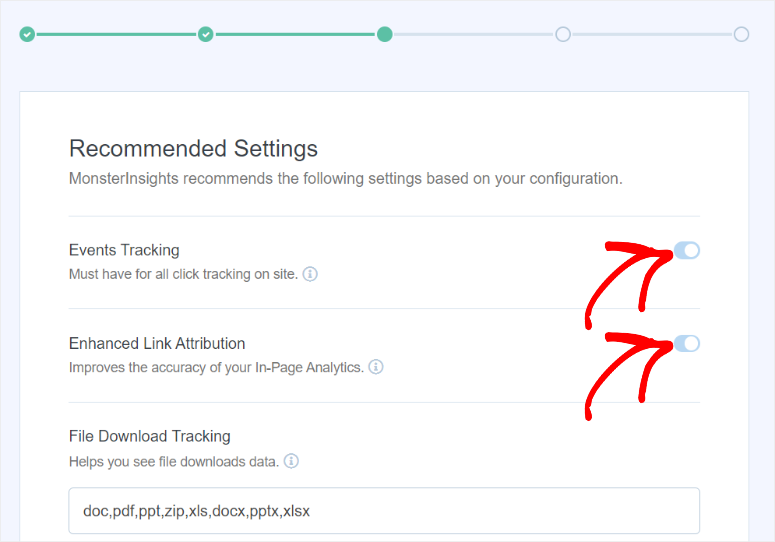
Nella prima pagina di personalizzazione della procedura guidata di configurazione, abilita il Tracciamento eventi e l'Attribuzione avanzata dei link con i pulsanti di attivazione. Sotto questo, vedrai tutti i tipi di file predefiniti che MonsterInsights traccia. Puoi facilmente aggiungere altri tipi di file da tracciare in quest'area.
Nella schermata successiva, puoi attivare anche le seguenti opzioni con i pulsanti di attivazione.
- Oltre 20 funzionalità di tracciamento avanzato, tra cui tracciamento delle conversioni, tracciamento dell'autore, dimensioni personalizzate, scorrimento e altro
- Aggiungi Plugin Consigliati al Mio Sito Web
- Componente aggiuntivo per la conformità alla privacy
- Report Avanzati
- Tracciamento eCommerce
- Tracciamento media
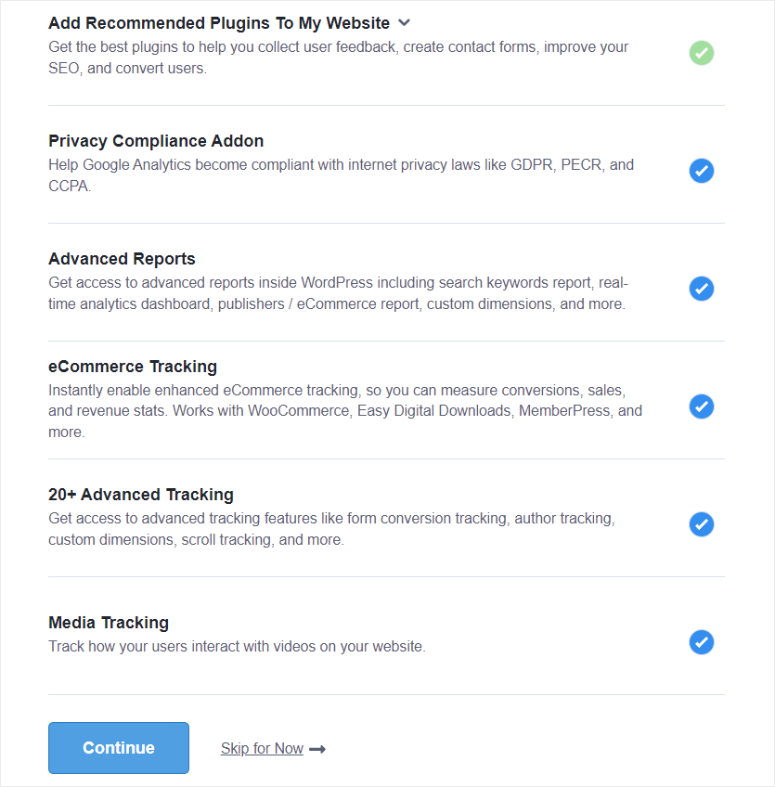
Ora, una volta completato il processo della procedura guidata di configurazione, l'ultima schermata mostrerà tutto ciò che hai appena configurato e ti dirà se qualche funzionalità è in errore.
Ma con MonsterInsights, puoi quindi modificare o personalizzare ulteriormente queste e altre funzionalità dopo il processo iniziale di personalizzazione della procedura guidata.
Un'altra cosa interessante che abbiamo scoperto durante la revisione di Monsterinsights è quanto siano convenienti queste opzioni di personalizzazione.
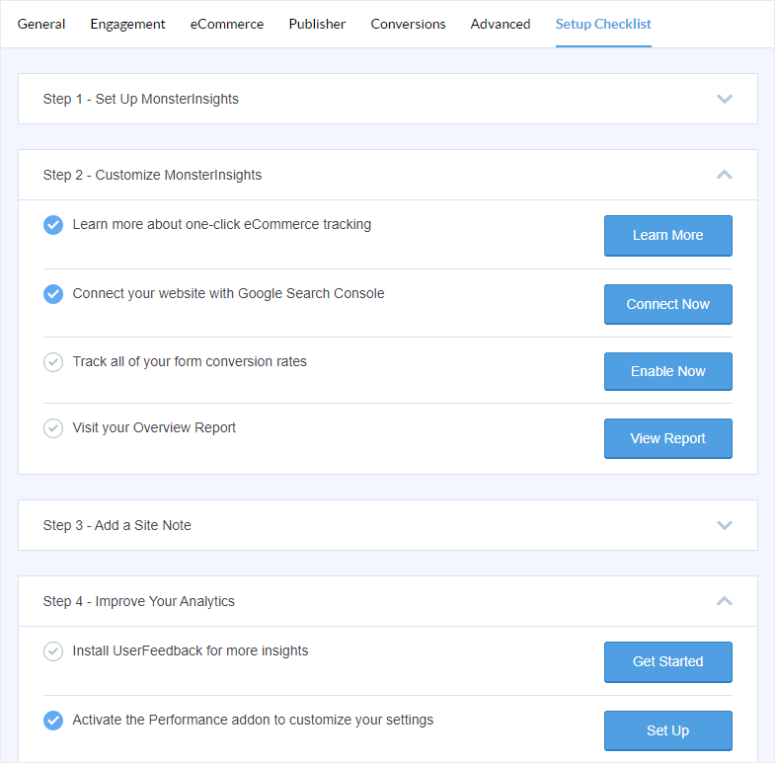
Iniziamo con le opzioni di personalizzazione che trovi nella pagina "Insights » Elenco di controllo configurazione".
Sotto la procedura guidata di configurazione, otterrai diverse schede organizzate per aiutarti a personalizzare rapidamente MonsterInsights, rendendolo il tuo centro di personalizzazione.
Puoi abilitare rapidamente queste funzionalità selezionando il pulsante accanto alla scheda o premendo "Scopri di più" per essere reindirizzato alla pagina in cui puoi attivarla.
Ad esempio, puoi abilitare quanto segue in questa pagina:
- Collega WordPress a Google Search Console
- Traccia le conversioni dei moduli
- Aggiungi note al sito
- Attiva il componente aggiuntivo Performance
- Imposta dimensioni personalizzate
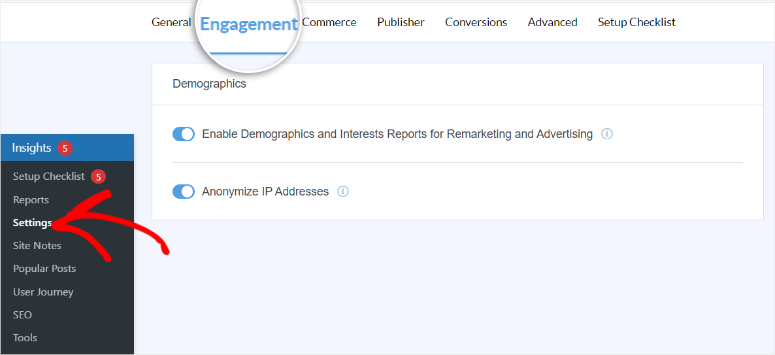
Se desideri apportare ulteriori personalizzazioni con Monsterinsights, vai su Insights » Impostazioni in WordPress.
Qui troverai diverse schede di analisi elencate in base a ciò che misurano.
Ad esempio, nella scheda "Coinvolgimento", puoi utilizzare i pulsanti di attivazione/disattivazione per abilitare Dati demografici e Report sugli interessi per il remarketing e la pubblicità.
Quindi, sotto questo, puoi Anonimizzare l'indirizzo IP con un pulsante di attivazione/disattivazione. Ciò garantisce la privacy dell'utente e la conformità al Regolamento generale sulla protezione dei dati (GDPR).
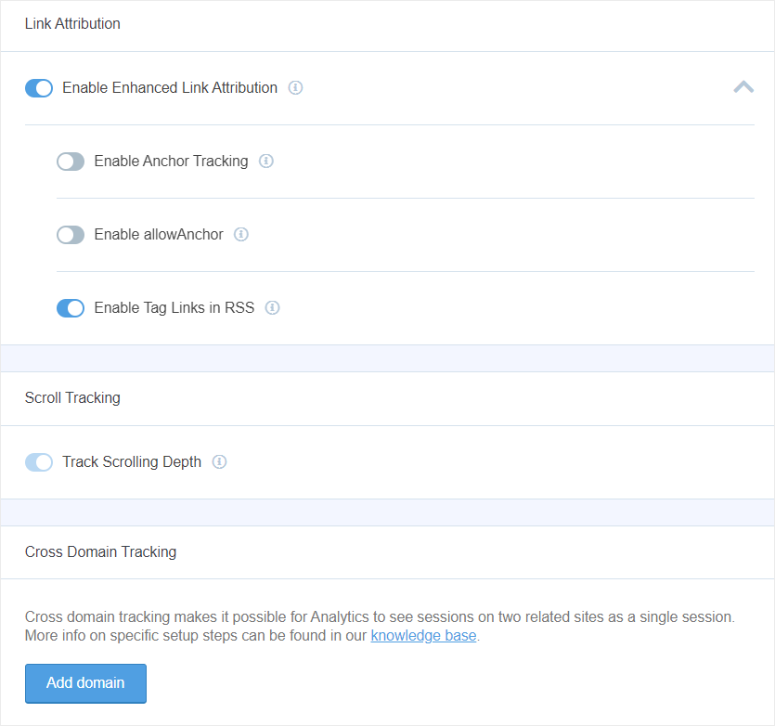
Dopo questo, puoi anche utilizzare i pulsanti di attivazione/disattivazione per abilitare Attribuzione link più specifica, inclusi "Tracciamento ancoraggio" e "Link tag in RSS".
Quindi, hai opzioni per abilitare il tracciamento della profondità di scorrimento, aggiungere un dominio per il tracciamento cross-domain e impostare il tracciamento dei file aggiungendo le abbreviazioni del tipo di file.
Se gestisci un sito di affiliazione, vai alla scheda "Publisher".
Qui puoi personalizzare il percorso "Link di affiliazione" per adattarlo al tuo marchio e stile. Questo può aiutarti a mascherare i link di affiliazione in modo che sembrino meno spam, aumentando il tuo tasso di conversione.
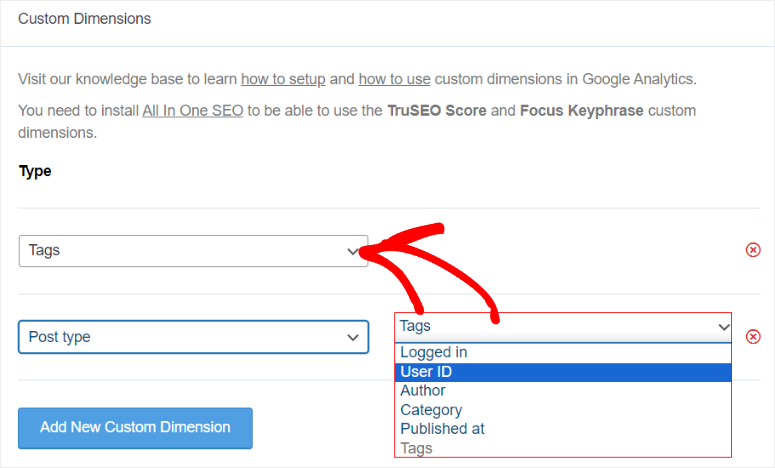
Inoltre, puoi passare alla scheda Conversioni, dove puoi aggiungere dimensioni personalizzate. Qui, usa il menu a discesa per scegliere tra Tag, Logged In, Categoria, Autore, ID utente e Tipo di post e aggiungerli alla tua dimensione personalizzata.
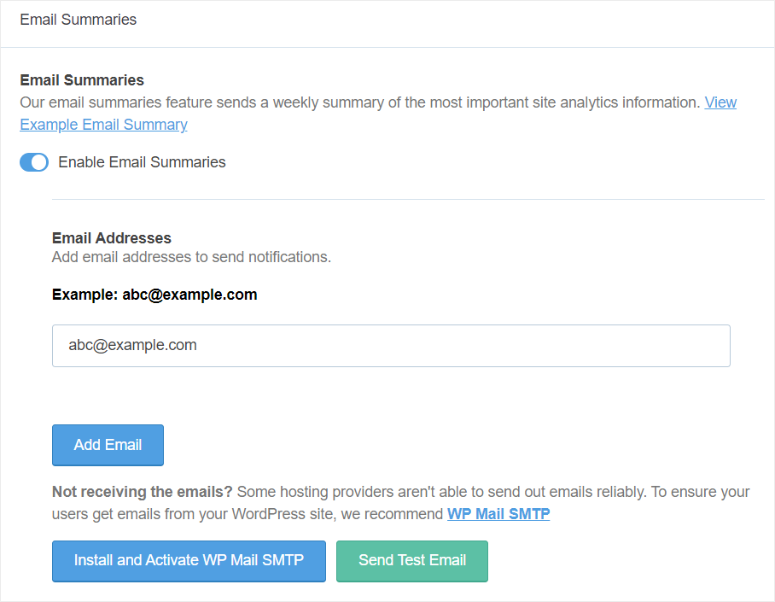
Ora, come parte del tuo processo di tracciamento, puoi richiedere a MonsterInsights di inviarti un report settimanale. Tutto quello che devi fare è andare alla scheda "Avanzate" e Abilitare riepiloghi via email con un pulsante di attivazione/disattivazione.
Sotto questo, digita l'indirizzo email a cui desideri ricevere il riepilogo e hai finito.
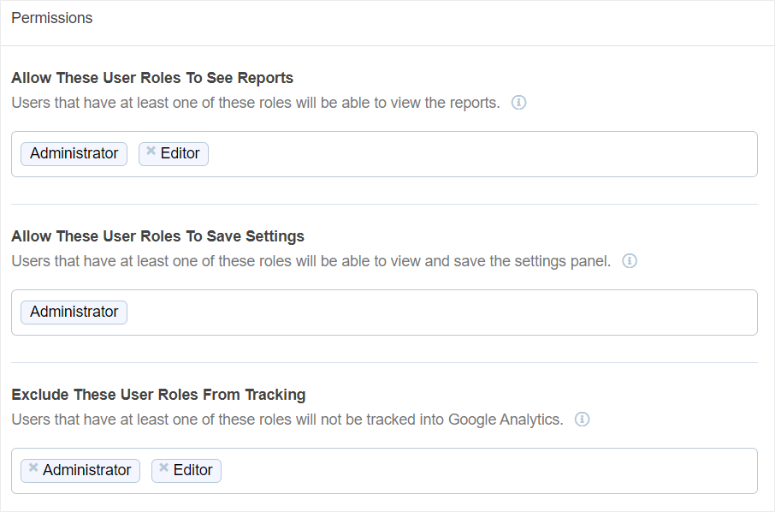
Sempre nella stessa pagina, puoi abilitare le autorizzazioni per il tuo team per garantire che solo le persone autorizzate possano eseguire determinate attività.
Innanzitutto, usa i menu a discesa per selezionare chi è autorizzato a visualizzare i report e salva le impostazioni. Quindi usa un altro menu a discesa per definire chi escludere dal tracciamento delle analisi, come i tuoi amministratori ed editor di WordPress.
Ciò garantirà risultati più accurati senza tracciare le interazioni del tuo team con il sito.
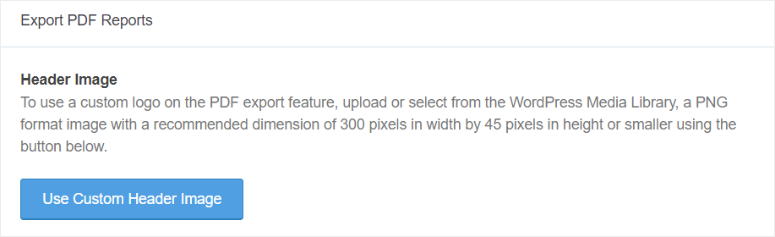
Ora, se gestisci un'azienda white-label o un'agenzia, puoi condividere report PDF più personalizzati da MonsterInsights. Sempre nella stessa pagina, trova la sezione Esporta report PDF e seleziona "Usa immagine intestazione personalizzata".
Puoi aggiungere il logo della tua azienda in modo da poter marchiare tutti i tuoi report dettagliati prima di condividerli.
Facilità d'uso
Come accennato, uno dei punti di forza di MonsterInsights è che puoi visualizzare i tuoi report di Google Analytics in WordPress. Questo lo rende facile da usare e consente anche ai principianti di analizzare i dati del proprio sito.
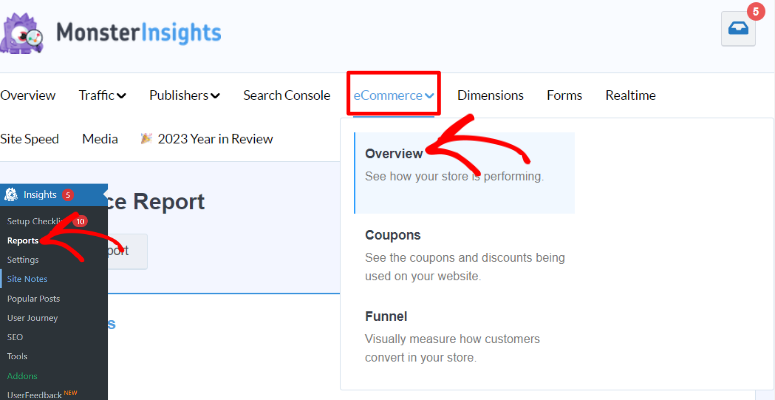
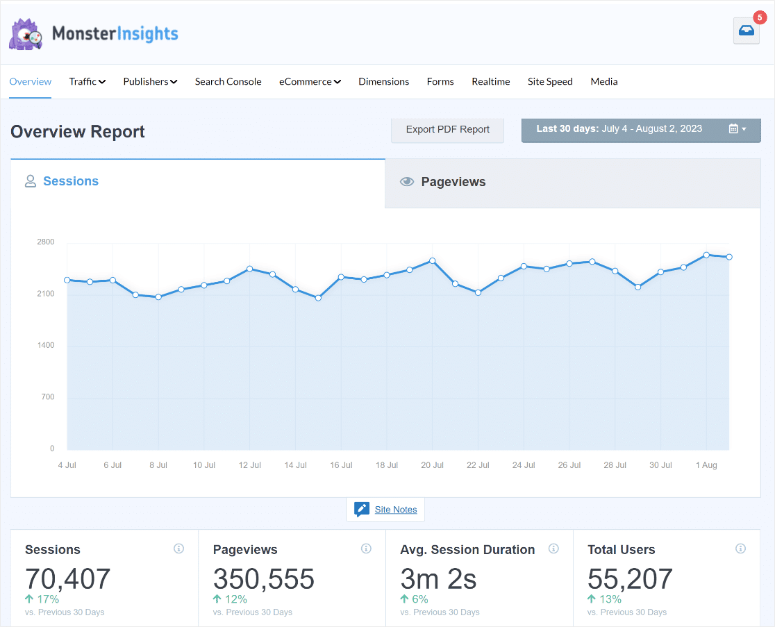
Puoi individuare rapidamente le analisi del tuo sito WordPress navigando su Insights » Reports.
Qui vedrai diverse schede che monitorano diverse metriche.
Ottieni schede come Panoramica, Traffico, Search Console, eCommerce, Moduli, Tempo Reale e altro ancora. Seleziona semplicemente una di queste schede per ottenere un'analisi dei dati in quella categoria. Per aggiungere a questo, schede come Traffico, Publisher e eCommerce hanno menu a discesa per aprire dati ancora più specifici.
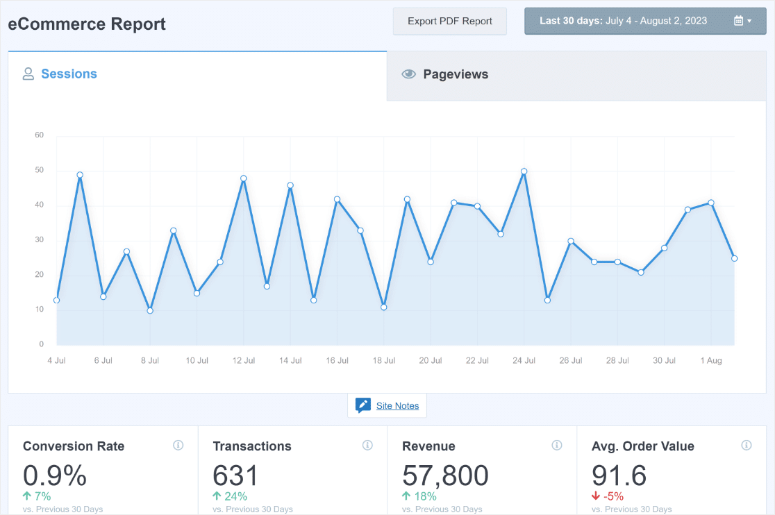
Sotto le schede di analisi c'è un grafico che ti mostra i tuoi dati visivamente, che puoi passare da Sessioni a Visualizzazioni di pagina.
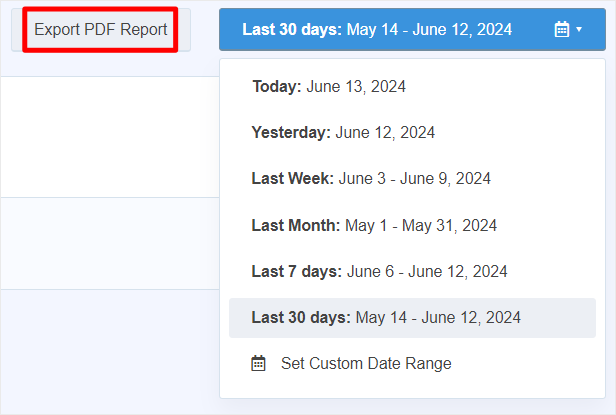
Puoi impostare l'intervallo di date per i dati da un menu a discesa che include Oggi, Ieri, Settimana scorsa, Mese scorso, Ultimi 7 giorni e Ultimi 30 giorni. Oltre a ciò, puoi impostare un intervallo di date personalizzato per trovare la finestra di monitoraggio esatta che stai cercando.
Se desideri scaricare o condividere rapidamente i dati, utilizza il pulsante "Esporta report PDF". Questo ti consente anche di archiviare i tuoi dati localmente come file PDF come misura di sicurezza aggiuntiva.
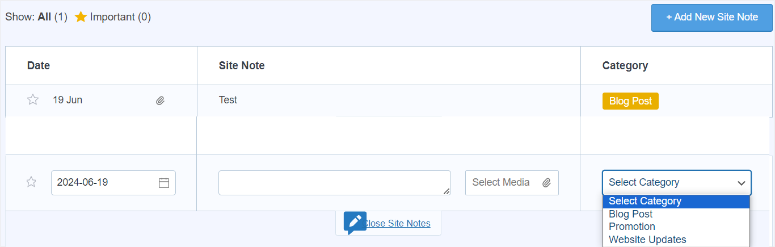
Sotto il grafico si trova la sezione Note del sito.
Qui puoi aggiungere la data e la categoria insieme alle note del sito che prendi. Puoi anche aggiungere una stella accanto alle tue note per contrassegnarle come "Importanti". Questo può essere particolarmente importante se gestisci un sito di grandi dimensioni o molti siti Web con molte variabili di monitoraggio.
Oltre al grafico, MonsterInsights ti consente di visualizzare i numeri effettivi delle metriche.
Sotto il grafico, vedrai il numero di Sessioni e Visualizzazioni di pagina. Ancora, sulla stessa scheda, troverai la Durata media della sessione in minuti e il Tasso di rimbalzo in percentuale. Sotto ciascuna di queste cifre c'è la variazione in percentuale rispetto alle metriche precedenti.
Ad esempio, se imposti l'intervallo di date dei tuoi dati su "Ultimi 30 giorni", la percentuale ti mostrerà se le tue metriche sono aumentate o diminuite in percentuale rispetto all'intervallo degli ultimi 30 giorni precedente.
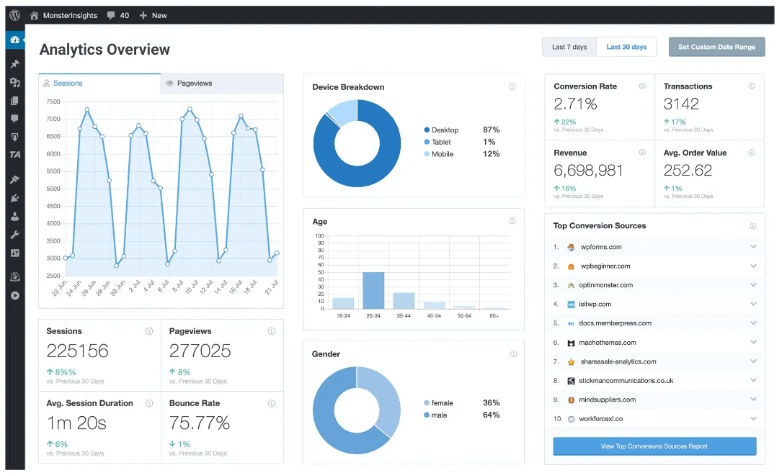
Successivamente, MonsterInsights offre un grafico per mostrare Visitatori Nuovi vs. di Ritorno, aiutandoti a visualizzare questi dati.
Inoltre, ottieni un grafico Suddivisione per dispositivo che mostra quali utenti hanno utilizzato un computer desktop, tablet o mobile. Ottieni anche le percentuali di queste cifre accanto ai grafici.
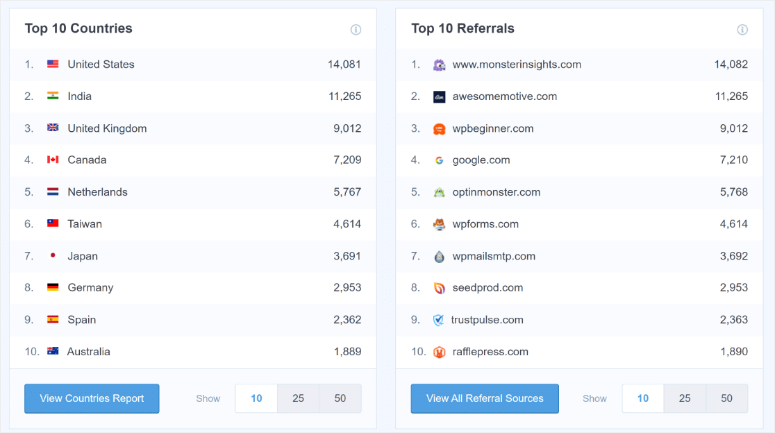
Inoltre, puoi utilizzare MonsterInsights per vedere rapidamente i primi 10 paesi che ti inviano traffico, i primi 10 domini di riferimento e i primi 10 post e pagine. Questo ti dà una rapida panoramica delle prestazioni del tuo sito senza dover esaminare righe di dati.
Ora, il più delle volte, i dati che ricevi da MonsterInsights sono sufficienti per aiutarti a fare una corretta analisi del sito. Ma se vuoi visualizzare i dati grezzi in Google Analytics, tutto ciò che devi fare è selezionare il pulsante sotto questi elenchi.
Ad esempio, se si desidera visualizzare le metriche di tutti i referral del proprio sito, selezionare "Visualizza tutte le origini di referral" e MonsterInsights reindirizzerà l'utente a GA-4 sotto questo specifico report.
Funzionalità
Anche se abbiamo parlato di un buon numero di funzionalità nelle sezioni facilità d'uso, personalizzazione e installazione, diamo un'occhiata più approfondita.
1. Traccia le conversioni dei moduli
I moduli sono un must per qualsiasi sito Web WordPress. Possono aiutarti a creare un semplice canale di comunicazione bidirezionale tra te e i tuoi utenti.
I moduli sono ottimi per aiutarti a ottenere feedback tramite moduli di contatto, sondaggi e altro ancora. Possono anche aiutarti a far crescere la tua mailing list in quanto sono eccellenti lead magnet.
A causa della loro importanza, è importante tracciare i moduli e MonsterInsights è la soluzione perfetta.
MonsterInsights può aiutarti a ottenere informazioni su qualsiasi tipo di modulo creato dalla maggior parte dei popolari generatori di moduli. Puoi tracciare i moduli creati con WPForms, Formidable Forms, Gravity Forms e altro ancora.
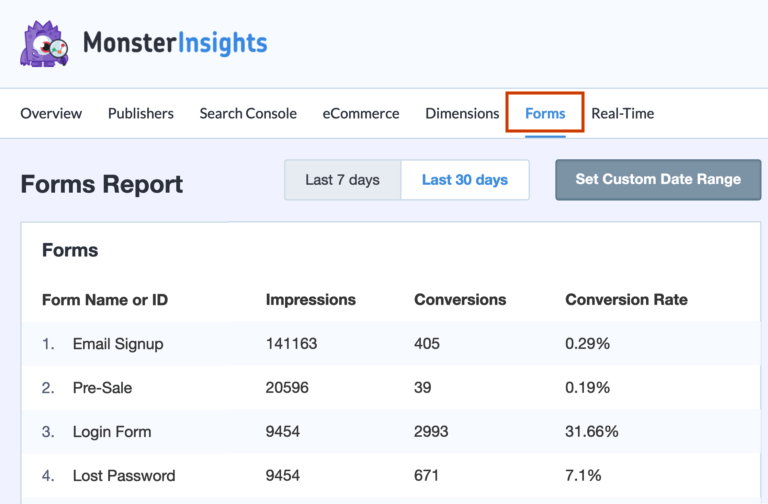
Questo plugin di Google Analytics per WordPress rende semplicissimo accedere alle analisi dei moduli andando su Insights » Reports » Forms. Qui puoi controllare l'ID del modulo, le impressioni, il tasso di conversione e altro ancora.
Queste informazioni possono aiutarti a migliorare l'esperienza utente identificando i moduli che i tuoi utenti faticano a completare. Puoi anche identificare i moduli più performanti e crearne altri con layout, lunghezze e campi simili.
2. Tracciamento eCommerce
Uno dei punti di forza di MonsterInsights è la connessione con una vasta gamma di strumenti e plugin WordPress. In cima a questa lista ci sono gli strumenti eCommerce per WordPress.
Puoi connettere MonsterInsights con WooCoomerce per aiutarti a tracciare prodotti fisici e digitali. Si integra con Easy Digital Downloads per aiutarti a tracciare prodotti digitali. Inoltre, puoi anche connettere questo plugin di analisi con MemberPress e LifterLMS per tracciare gli acquisti dei corsi.
Poiché l'eCommerce è una nicchia così vasta, MonsterInsights divide la scheda tracciamento eCommerce in Reportistica per Panoramica, Funnel e Coupon.
Puoi utilizzare le metriche dei Coupon per vedere quanto bene stanno andando le tue promozioni e i Funnel per misurare le conversioni. Mentre le opzioni di Panoramica ti aiutano a vedere il quadro generale di come sta performando l'intero tuo negozio online.
Inoltre, MonsterInsights ti aiuta a tracciare le azioni totali "Aggiungi al carrello" e le azioni totali "Rimosso dal carrello". Questo può aiutarti a identificare quanti utenti hanno abbandonato il carrello, in modo da poter trovare modi per migliorare le conversioni.
3. Dimensioni personalizzate
Ora, uno dei motivi principali per cui dovresti considerare l'utilizzo di MonsterInsights è la facilità con cui è possibile impostare dimensioni personalizzate. Come accennato, può essere difficile impostare dimensioni personalizzate con la dashboard di Google Analytics 4. È necessario conoscere gli eventi GA4, le righe, le colonne e altro ancora.
Con Monsterinsights, tutto ciò che devi fare è scegliere le dimensioni personalizzate che desideri monitorare da un menu a discesa, e il gioco è fatto. Il plugin aggiungerà i filtri GA-4 aggiuntivi per te.
MonsterInsights può aiutarti a monitorare dimensioni personalizzate iper-specifiche e a capire cose come:
- Quale autore crea i contenuti migliori
- Quale tipo di contenuto è il più popolare
- Qual è il momento migliore per pubblicare i tuoi contenuti
- Monitora l'attività degli utenti connessi
- Categorie e tag che generano più traffico
4. Profondità di scorrimento
Anche se le dimensioni personalizzate possono aiutarti a vedere quali post portano più traffico, puoi comunque capire quanto i tuoi utenti sono interessati a un post specifico.
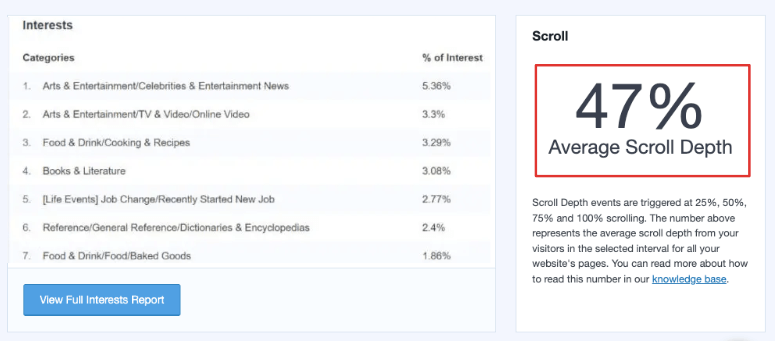
Un modo per farlo è utilizzare l'analisi della profondità di scorrimento. Questa metrica ti aiuta a capire quanto in profondità gli utenti hanno scorrevano il contenuto in percentuale. MonsterInsights visualizza le categorie e la percentuale media di scorrimento di ciascuna. Ottieni anche una percentuale di scorrimento generale per l'intero sito.
Queste informazioni possono aiutarti a migliorare l'esperienza utente indicandoti la lunghezza e i layout migliori per i tuoi post. Può anche migliorare le conversioni aiutandoti a decidere dove è meglio aggiungere i tuoi pulsanti di Call to Action (CTA).
Ora, maggiore è la tua percentuale di scorrimento, migliore sarà il tuo tasso di rimbalzo, che è un importante segnale SEO. Inoltre, la percentuale di scorrimento è di per sé un segnale SEO, e migliorare questa metrica può aiutare la tua visibilità nei risultati di ricerca.
Ecco altre funzionalità che puoi aspettarti da MonsterInsights.
- Monitoraggio download file: MonsterInsights può monitorare automaticamente i download. Puoi vedere quante volte i visitatori scaricano file dal tuo sito web, come ebook, PDF e altro. Puoi personalizzare quali tipi di file monitorare, ottenendo informazioni su ciò che il tuo pubblico preferisce. Queste informazioni possono aiutarti a creare contenuti coinvolgenti, aumentare l'interazione degli utenti e far crescere la tua lista email.
- Monitoraggio video e media: Se hai video sul tuo sito web, puoi usare MonsterInsights per monitorare quante persone li stanno guardando e per quanto tempo. Puoi monitorare video da YouTube, Vimeo o direttamente tramite la libreria multimediale di WordPress senza alcuna codifica. Questo può aiutarti a vedere quali video sono più coinvolgenti e quali potrebbero necessitare di miglioramenti. Puoi anche vedere fino a che punto le persone guardano i video, il che può aiutarti a capire se i tuoi video sono troppo lunghi o se non catturano l'attenzione delle persone.
- Monitoraggio link affiliati: Se promuovi prodotti di altre persone sul tuo sito web, puoi usare MonsterInsights per monitorare quante persone cliccano sui tuoi link affiliati. Questo può aiutarti a vedere quali prodotti sono più interessanti per i tuoi visitatori e quali programmi di affiliazione stanno performando meglio. Puoi quindi concentrarti sulla promozione dei prodotti che hanno maggiori probabilità di generare entrate.
- Analisi in tempo reale: Fornisce informazioni immediate sull'attività del tuo sito web. Con questa funzionalità, puoi vedere quanti utenti sono attualmente sul tuo sito, monitorare le prestazioni delle campagne di marketing in corso e determinare i momenti migliori per pubblicare nuovi contenuti. Questi dati in tempo reale sono fondamentali per prendere decisioni rapide e ottimizzare la tua strategia di contenuti.
- Monitoraggio dei link in uscita: Questo ti aiuta a monitorare i link che portano i visitatori fuori dal tuo sito web, come link di affiliazione, link ai social media o risorse esterne. Monitorando questi clic in uscita, puoi vedere quali link esterni sono più popolari tra il tuo pubblico. Questo può aiutarti a trovare opportunità per creare contenuti simili o nuove partnership. È particolarmente utile per gli affiliati che cercano di ottimizzare le loro strategie di link per ottenere prestazioni migliori.
- Attribuzione avanzata dei link ti aiuta a vedere esattamente quali link nelle landing page vengono cliccati. Questo è utile se hai più link alla stessa destinazione o vuoi capire quale contenuto è più coinvolgente.
Ora, anche se MonsterInsights è il miglior plugin WordPress per Google Analytics, viene comunque fornito con alcune funzionalità aggiuntive per renderlo più facile da usare e migliorare la tua esperienza utente.
1. Visualizza contenuti popolari
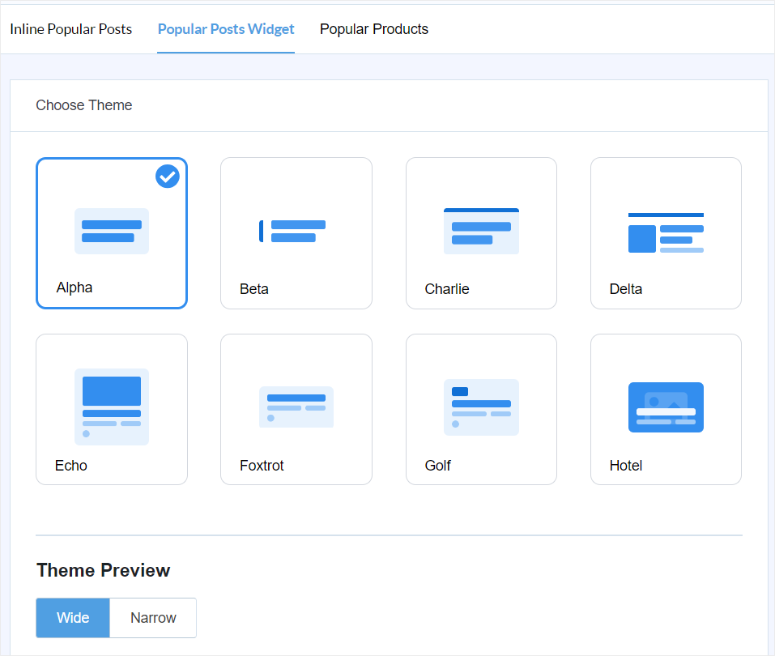
Il plugin MonsterInsights viene fornito con un widget Post popolari. Puoi utilizzare questa funzionalità per mostrare i tuoi articoli e prodotti più performanti ovunque sul tuo sito web. Puoi aggiungere questo widget nella barra laterale, alla fine di un post o all'interno del contenuto per renderlo più user-friendly per il tuo pubblico.
Questa funzionalità aiuta i visitatori a scoprire contenuti coinvolgenti, aumentando le visualizzazioni di pagina e riducendo i tassi di rimbalzo. Hai anche opzioni di personalizzazione che ti consentono di modificare l'aspetto del widget. Inoltre, puoi scegliere come determinare i post popolari, rendendo facile mantenere il tuo pubblico coinvolto.
2. Crea titoli accattivanti
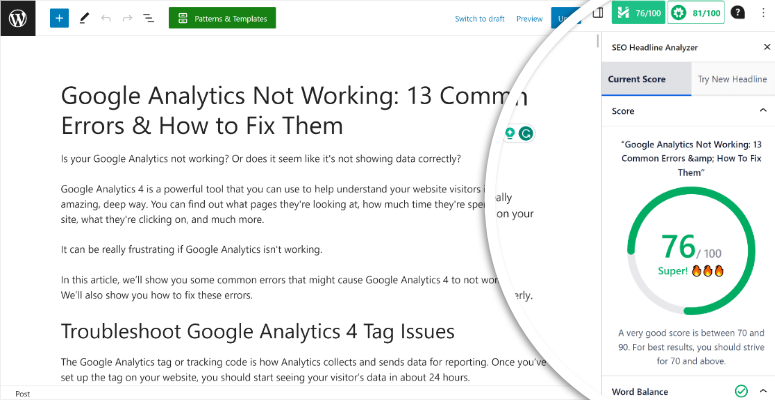
L'Analizzatore di titoli integrato in MonsterInsights ti aiuta a scrivere titoli accattivanti e ottimizzati per la SEO che generano più traffico e condivisioni sui social media. Valuta i tuoi titoli in base all'equilibrio delle parole, al sentimento e al conteggio dei caratteri, offrendo suggerimenti per renderli più efficaci.
Ottimizzando i tuoi titoli, puoi attirare più clic e migliorare le prestazioni dei tuoi contenuti.
3. Velocità del sito
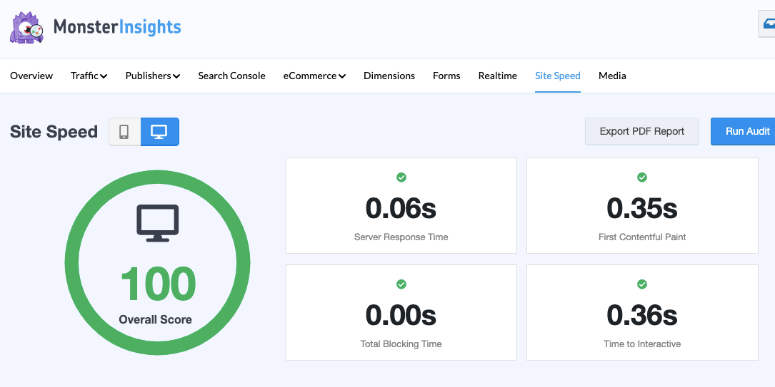
MonsterInsights fornisce un report sulla velocità del sito che misura i tempi di caricamento del tuo sito web sia per dispositivi mobili che desktop. Offre un punteggio complessivo delle prestazioni e raccomandazioni attuabili per migliorare la velocità del tuo sito. Tempi di caricamento più rapidi migliorano l'esperienza utente e aumentano i ranking sui motori di ricerca, aiutandoti a mantenere i visitatori e a ridurre i tassi di rimbalzo.
4. Avvisi di campagna e notifiche e-mail
Rimani aggiornato con gli avvisi di campagna e le notifiche e-mail di MonsterInsights. Queste funzionalità ti tengono informato sulle prestazioni del tuo sito, aiutandoti a monitorare metriche importanti e a rispondere rapidamente a eventuali problemi. Questo approccio proattivo garantisce che tu possa mantenere e migliorare l'efficacia del tuo sito nel tempo.
Supporto e Documentazione
Innanzitutto, la homepage di MonsterInsights fa un ottimo lavoro nel descrivere cosa fa il plugin con screenshot, una sezione FAQ e snippet di testo facili da leggere. Ciò garantisce una rapida comprensione di MonsterInsights prima di consultare la documentazione o contattare il supporto.
Ora, se desideri accedere alla documentazione del plugin MonsterInsights dalla homepage, scorri fino alla sezione piè di pagina e troverai il link lì. Questo ti indirizzerà a un elenco completo di documentazione, materiale di riferimento e tutorial di MonsterInsights.
La pagina della documentazione è organizzata in categorie presentate in riquadri con un'etichetta chiara del numero di articoli che si trovano in ciascuna categoria. Troverai categorie come Inizia qui, Domande frequenti, Componenti aggiuntivi, Gestione account e altro.
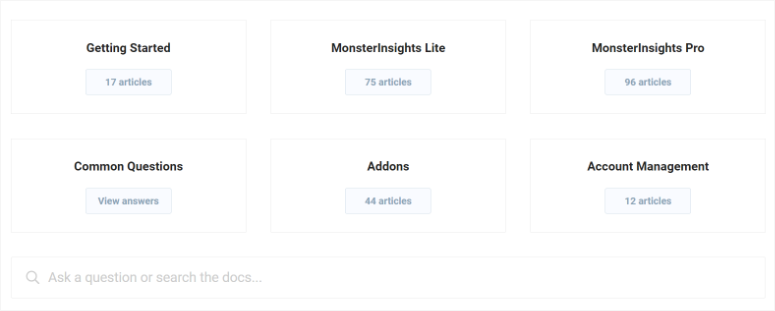
Quando selezioni uno di questi riquadri, ad esempio, “Inizia qui”, verrai indirizzato a una pagina con tutti gli articoli di questa categoria disposti in formato elenco. Le risorse elencate sono organizzate in modo da assicurarti di trovare rapidamente ciò che stai cercando.
Per migliorare ulteriormente l'usabilità della pagina della documentazione, MonsterInsights visualizza le categorie e i post più popolari nella categoria sulla sinistra. Troverai anche una barra di ricerca per aiutarti a trovare i contenuti più velocemente.
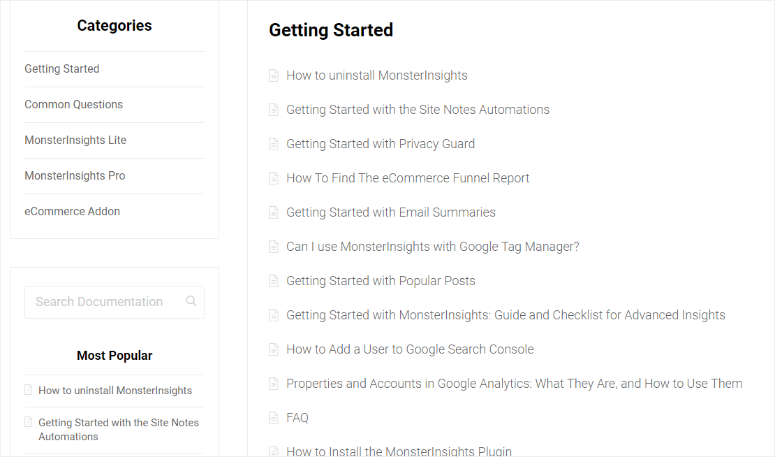
Inoltre, gli articoli stessi sono facili da leggere, brevi e concisi. Queste risorse sono dotate di screenshot per fornire una comprensione visiva dei passaggi da seguire.
Ora, ci sono 2 modi principali per contattare MonsterInsights.
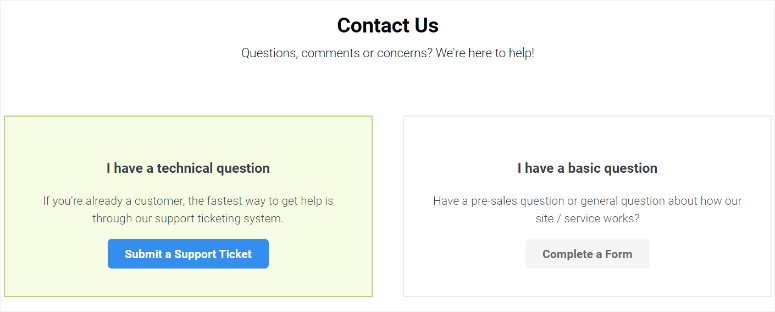
Il primo metodo è per i non clienti che desiderano porre domande generali o fare richieste pre-vendita. Ti verrà richiesto di compilare un breve modulo di contatto con i tuoi dati, la versione del plugin MonsterInsights di cui stai chiedendo e la tua versione di WordPress.
Selezionerai anche un'opzione dal menu a discesa "Come possiamo aiutarti oggi?" in modo che la tua richiesta possa essere inviata al reparto giusto per un'assistenza più rapida. Infine, inserisci il messaggio nella casella di testo fornita prima di inviare il modulo.
Se sei un cliente, invia un ticket per ottenere assistenza più rapida.
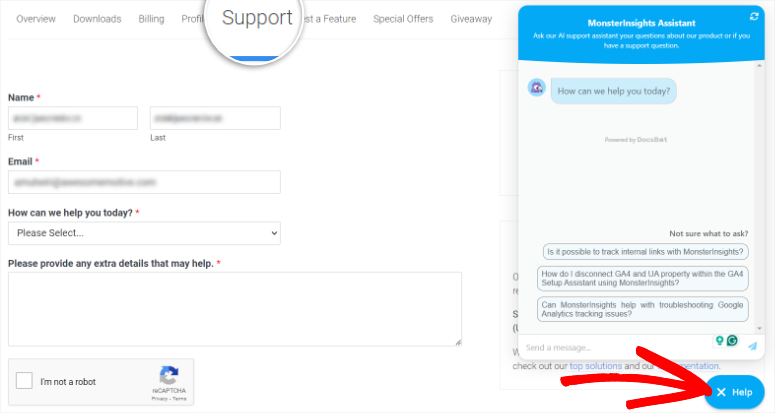
Puoi accedere al sistema di ticket solo se hai effettuato l'accesso al tuo account MonsterInsights sotto Supporto. Qui troverai il modulo precompilato con le informazioni utilizzate per registrarti al plugin, rendendo il processo semplicissimo.
Quindi tutto ciò che resta da fare è selezionare un'opzione dal menu a discesa "Come possiamo aiutarti oggi?" e compilare la casella del messaggio. Puoi anche utilizzare il chatbot AI per cercare comodamente altre informazioni.
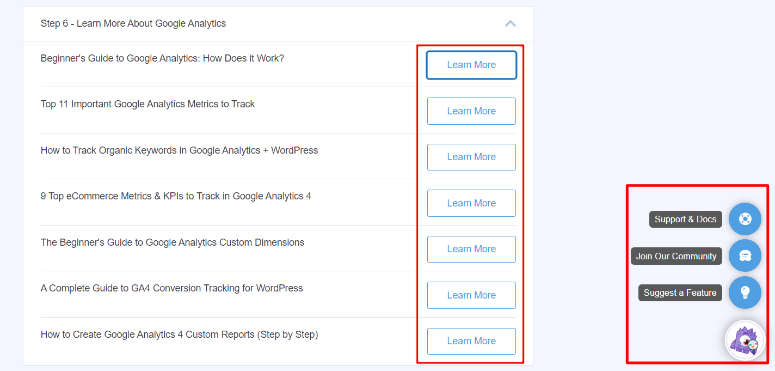
Ora, puoi anche accedere al supporto e alla documentazione di MonsterInsights mentre sei connesso alla tua bacheca di WordPress. Vai su Insights » Checklist di configurazione e scorri fino all'ultima parte della pagina. Qui troverai un elenco di articoli che puoi visitare e un widget popup per aprire la documentazione, tra le altre opzioni.
Ricorda, il team di supporto di MonsterInsights ti risponderà entro 24 ore nei giorni feriali ed è disponibile dalle 9:00 alle 17:00 UTC -5.
Prezzi
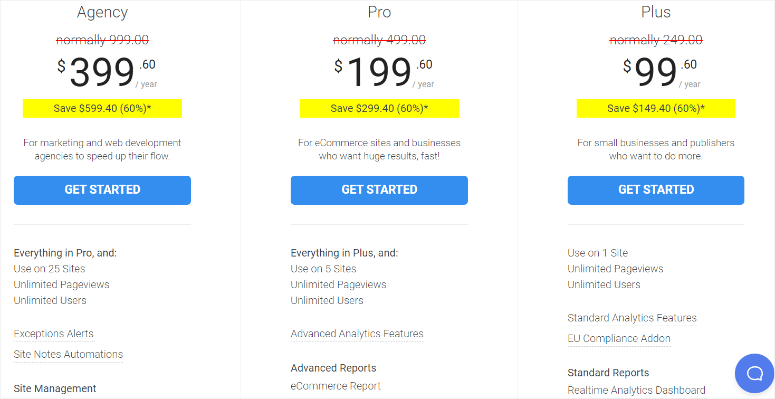
Come accennato, MonsterInsights offre una versione gratuita che puoi provare prima di acquistare la versione pro. Con la versione gratuita, puoi connetterti a Google Analytics 4 senza esperienza di codifica, personalizzare i tuoi report in WordPress e molto altro.
Ora, MonsterInsights offre 3 piani pro:
- Piano Plus: Questo pacchetto parte da $99.60/anno e serve 1 sito. Puoi visualizzare le metriche per pagine viste e utenti illimitati. Ottieni report standard come analisi in tempo reale, report per publisher, velocità del sito, report sulle parole chiave di ricerca e altro ancora. Include il tracciamento di analisi standard come il tracciamento dello scorrimento, il tracciamento dei media e altro ancora. Puoi anche accedere a strumenti di crescita come l'analizzatore di titoli e i widget per i post più popolari con oltre 20 modelli.
- Piano Pro: Questo piano parte da $199.60/anno e serve 5 siti. Ottieni tutto ciò che è incluso nel Piano Plus e report avanzati come report sull'eCommerce, report sulle conversioni dei moduli, report sui coupon e altro ancora. Puoi integrare il plugin con WooComerce, Easy Digital Downloads e altro ancora. Inoltre, ottieni strumenti di crescita aggiuntivi come User Journey.
- Piano Agenzia: Questo piano parte da $399.60/anno e serve 25 siti. Ottieni tutto ciò che è incluso nei piani Pro e Plus e funzionalità aggiuntive per aiutarti a servire i tuoi clienti. Queste funzionalità includono avvisi automatici su cambiamenti significativi nelle analisi dei siti che gestisci. La funzionalità di note automatiche del sito può anche aiutarti a tenere traccia di tutti gli eventi metrici che si verificano su diversi siti. Per aggiungere a questo, ottieni strumenti di gestione del sito come Client License Management, Advanced Access Control e WordPress Multisite Support.
Pro e Contro
Pro:
- Installazione e configurazione facili con una procedura guidata semplice
- Visualizza le analisi direttamente nella dashboard di WordPress
- Personalizza i report per concentrarti sulle metriche importanti
- Si integra con WooCommerce e altri plugin eCommerce
- Supporto e guide estesi e facili da usare
- Offre analisi per diversi tipi di metriche
- Dashboard e impostazioni intuitive, adatte ai principianti
- Analisi in tempo reale
Contro:
- Necessaria la versione premium per accedere a tutte le funzionalità
Domande frequenti: Recensione MonsterInsights
MonsterInsights è gratuito?
Sì, MonsterInsights offre una versione gratuita chiamata MonsterInsights Lite. Questa versione gratuita fornisce funzionalità di base come la connessione a Google Analytics, la visualizzazione di metriche essenziali e la personalizzazione di report semplici. Per funzionalità più avanzate, puoi passare ai piani premium.
Qual è la differenza tra MonsterInsights e Google Analytics?
MonsterInsights è un plugin per WordPress che semplifica i dati di Google Analytics e li visualizza in WordPress senza aggiungere un codice di tracciamento. Offre funzionalità come il tracciamento delle analisi eCommerce e le dimensioni personalizzate senza dover navigare nella dashboard di Google Analytics. D'altra parte, Google Analytics è una proprietà di Google che fornisce report e dati dettagliati.
Quanto sono accurati i dati di MonsterInsights?
MonsterInsights è estremamente accurato perché si collega direttamente a Google Analytics. Questo plugin di WordPress per Google Analytics semplifica i dati in modo che tu possa comprenderli facilmente. Ma si basa su Google Analytics per la raccolta ed elaborazione dei dati. Ciò garantisce l'accuratezza e l'affidabilità delle metriche visualizzate.
Quanto tempo impiega Google Analytics a raccogliere i dati?
Google Analytics inizia tipicamente a raccogliere dati entro pochi minuti dalla configurazione sul tuo sito web. Tuttavia, sono necessarie circa 24-48 ore affinché tutte le funzionalità e i report si popolino di dati per un'analisi migliore.
Verdetto Finale: MonsterInsights
MonsterInsights adempiere al suo obiettivo di rendere l'analisi facile per i principianti. Ti offre le potenti intuizioni di Google Analytics, senza la complessità. Puoi configurarlo senza codice e personalizzare le metriche per concentrarti sulle esigenze del tuo sito. Ti consente inoltre di esaminare diversi tipi di metriche senza un lungo processo di configurazione.
Di conseguenza, MonsterInsights è facilmente il miglior plugin di Google Analytics per WordPress.
Congratulazioni! Ora hai una migliore comprensione di MonsterInsights. Se stai cercando alternative, ecco un articolo su ExactMetrics vs MonsterInsights.
Inoltre, ecco altri articoli che potrebbero interessarti.
- Come configurare il monitoraggio dei moduli di WordPress in Google Analytics
- 7 potenti alternative a Google Analytics per WordPress
- Come Impostare il Monitoraggio delle Conversioni di WordPress (Passo dopo Passo)
Il primo articolo ti guida attraverso come impostare il tracciamento dei moduli in Google Analytics. Il post successivo elenca i 7 migliori alternative a Google Analytics. Mentre l'ultimo post ti mostra come impostare il tracciamento delle conversioni in WordPress.
Detto questo, ci sentiamo sicuri nel dare a MonsterInsights 5 stelle su 5. Ecco la ripartizione dei nostri punteggi di revisione:
 5,0 / 5,0 5,0 / 5,0 5,0 / 5,0 5,0 / 5,0 5,0 / 5,0 5,0 / 5,0
Ciao, hai iniziato dicendo che Google Analytics era troppo complesso (sono d'accordo, come la maggior parte delle cose di Google) e che Monster Insights lo aveva superato.
Poi hai continuato dicendo che il primo passo era creare il tuo account Google Analytics, cosa che, dopo averci giocato per ore ieri, posso certamente approvare?
Sembra un non sequitur!
Ciao David, collegare il tuo account Google Analytics al tuo sito web è complicato. MonsterInsights può aiutarti a farlo senza scrivere codice. Puoi anche parlare con il team di supporto clienti di MonsterInsights per ricevere aiuto nella creazione del tuo account Google Analytics.
Per favore, sai perché Monsterinsight sta aggiungendo queste strane righe al mio URL? utm_source=rss&utm_medium=rss&utm_campaign=
Sta causando contenuti duplicati sul mio sito
Ciao Joe, il feed RSS non viene tracciato per sua natura, quindi i link UTM vengono aggiunti automaticamente ai link presenti nel feed RSS in modo che gli utenti possano tracciare i clic verso il sito web. Dovresti consultare questa guida sui link UTM per maggiori dettagli.
E Google Sitekit? Ottieni direttamente Analytics... + page speed e Adsense?
I dati tracciati da MonsterInsights appariranno anche nella tua dashboard di Google Analytics o devi aprire WordPress ogni volta che vuoi controllare le tue analisi?
I dati saranno disponibili in Google Analytics e nella tua dashboard di WordPress
Ho installato la versione gratuita di questo plugin, e sì, è stato facile da implementare. Ma è lì che finisce il divertimento.
L'unico report che ottieni dalla versione gratuita è una panoramica. Report dettagliati richiedono di aprire il portafoglio. E io non investo in un sito web finché non è in grado di pagare le proprie bollette.
Mi fa pensare, se tutto ciò che ottengo è una connessione a GA, e ho ancora bisogno di andare su Google per vedere le statistiche importanti, allora perché avevo bisogno di tutto questo bloat per realizzarlo?
Sono grato per il plugin, grazie, Ma come è consuetudine nel mondo dei plugin, una mano dà e l'altra mano prende.
Ciao Charles,
Grazie per essere passato.
Non si tratta solo di statistiche visualizzate nella tua dashboard di WordPress. La versione gratuita di MonsterInsights offre molte più funzionalità rispetto a qualsiasi concorrente, come il tracciamento dei download, il tracciamento degli affiliati e molto altro.
Senza il plugin, dovresti incorporare manualmente il codice di tracciamento per abilitare queste funzionalità di tracciamento personalizzate, il che può essere noioso.
Ciao, come sono le prestazioni con Monsterinsights installato rispetto ad avere analytics codificato manualmente?
Grazie